利用者マニュアル
書籍のJANコードをスキャンして相場や詳細情報を確認できるアプリ「フリマScan」の利用者向けマニュアルです。
アプリの基本的な使い方や各機能の操作方法を説明しています。
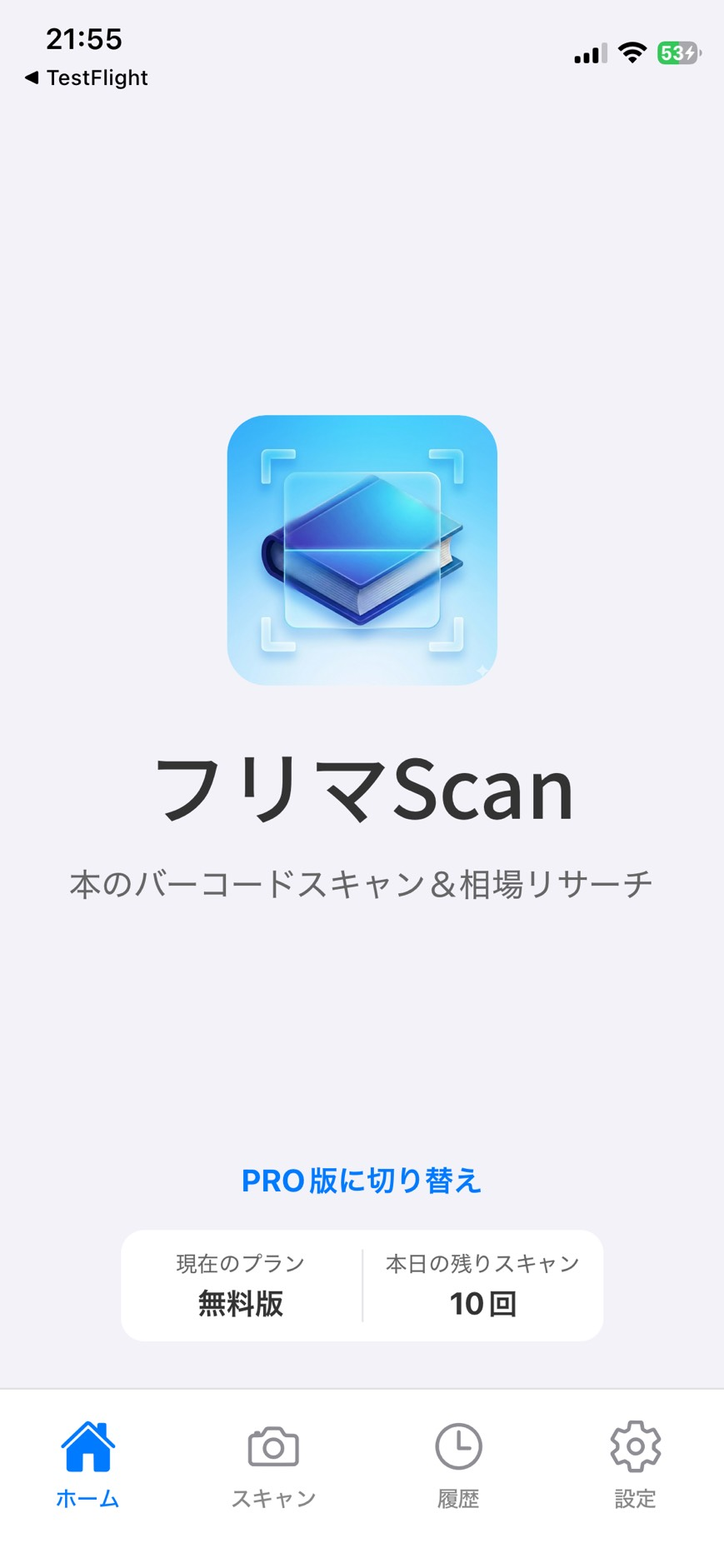
1. アプリ起動
アプリを起動するとホーム画面が表示されます。
2. スキャン
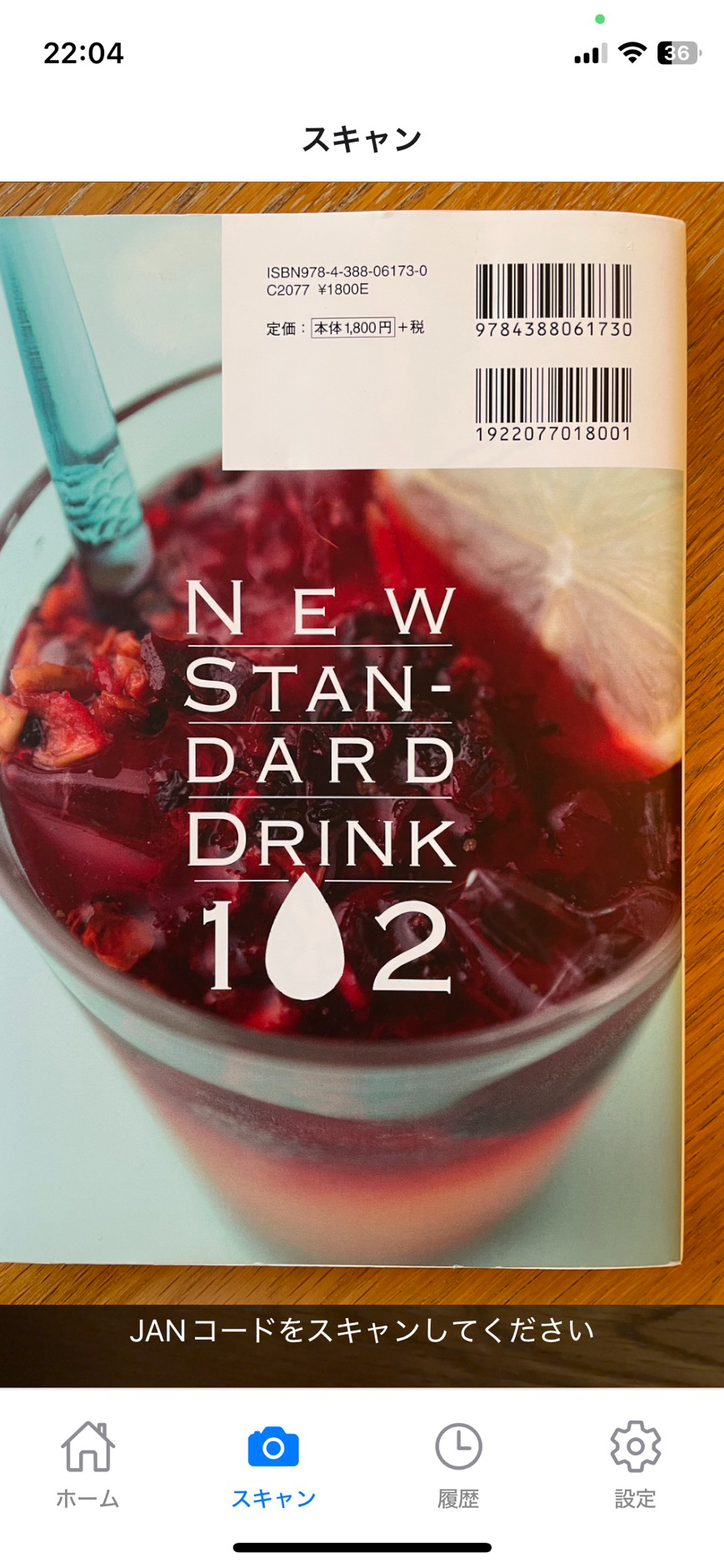
「スキャン」メニューをタップしてカメラを起動します。
スキャンの手順
- (初回のみ)カメラへのアクセスを許可してください。
- 書籍のバーコード(JANコード)を映します。
- 読み取りが成功すると、自動的に書籍詳細画面へ遷移します。初期設定では「メルカリ相場」画面が表示されます。
スキャン後に最初に表示する画面(遷移先)は、設定から変更できます。
ご注意
無料プランでは、1日10回までのスキャン制限があります。
制限を超えて利用したい場合は、PRO版へのアップグレードをご検討ください。
3. 書籍詳細の確認
スキャン直後、書籍詳細画面が表示されます。初期設定では「メルカリ相場」画面が最初に表示されます(最初に表示する画面は設定から変更できます)。
タブ機能による切り替え
画面上部のタブを切り替えることで、異なる視点の情報を確認できます。
-
メルカリ相場
現在のメルカリでの検索結果を確認できます。
タイトル/タイトル+著者/JANコードの3つの検索方法があります。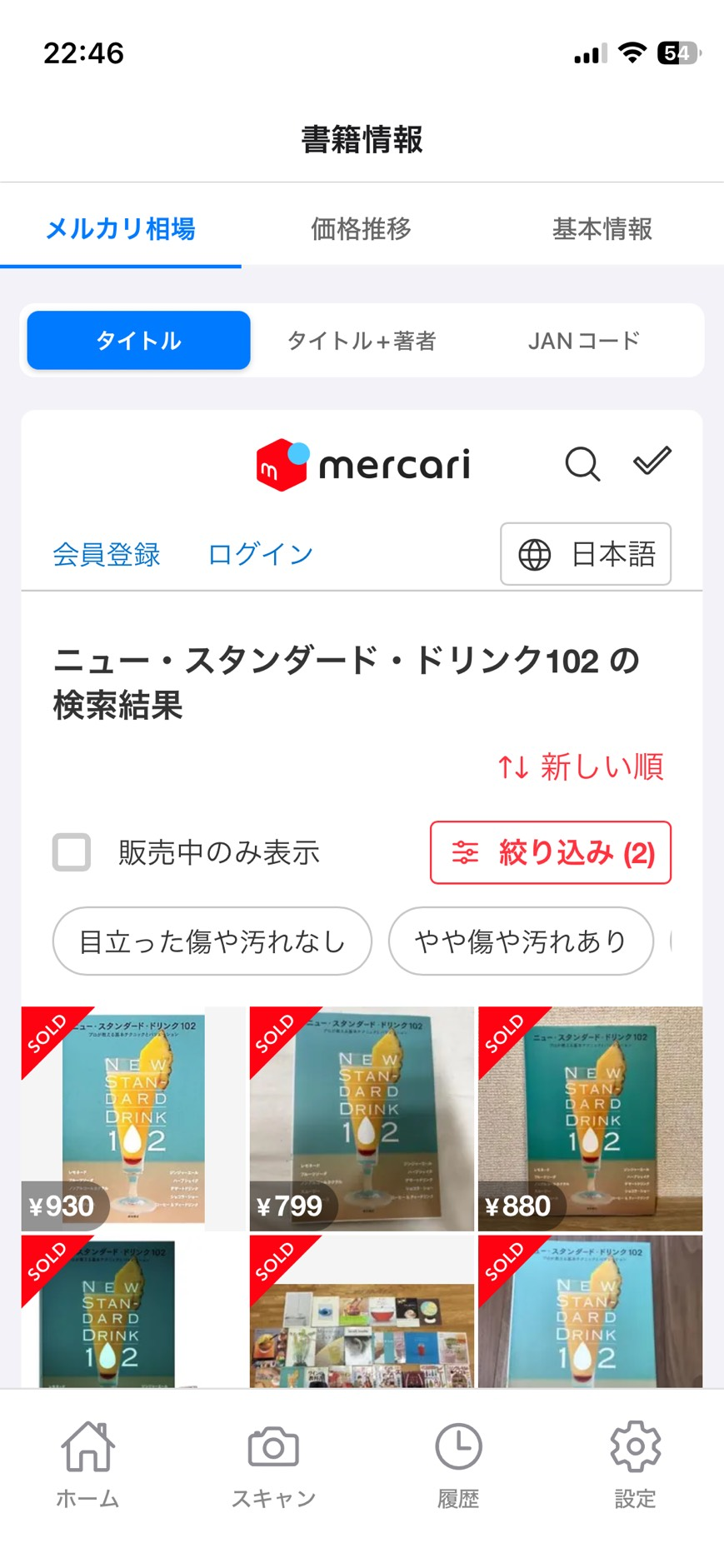 タイトル検索
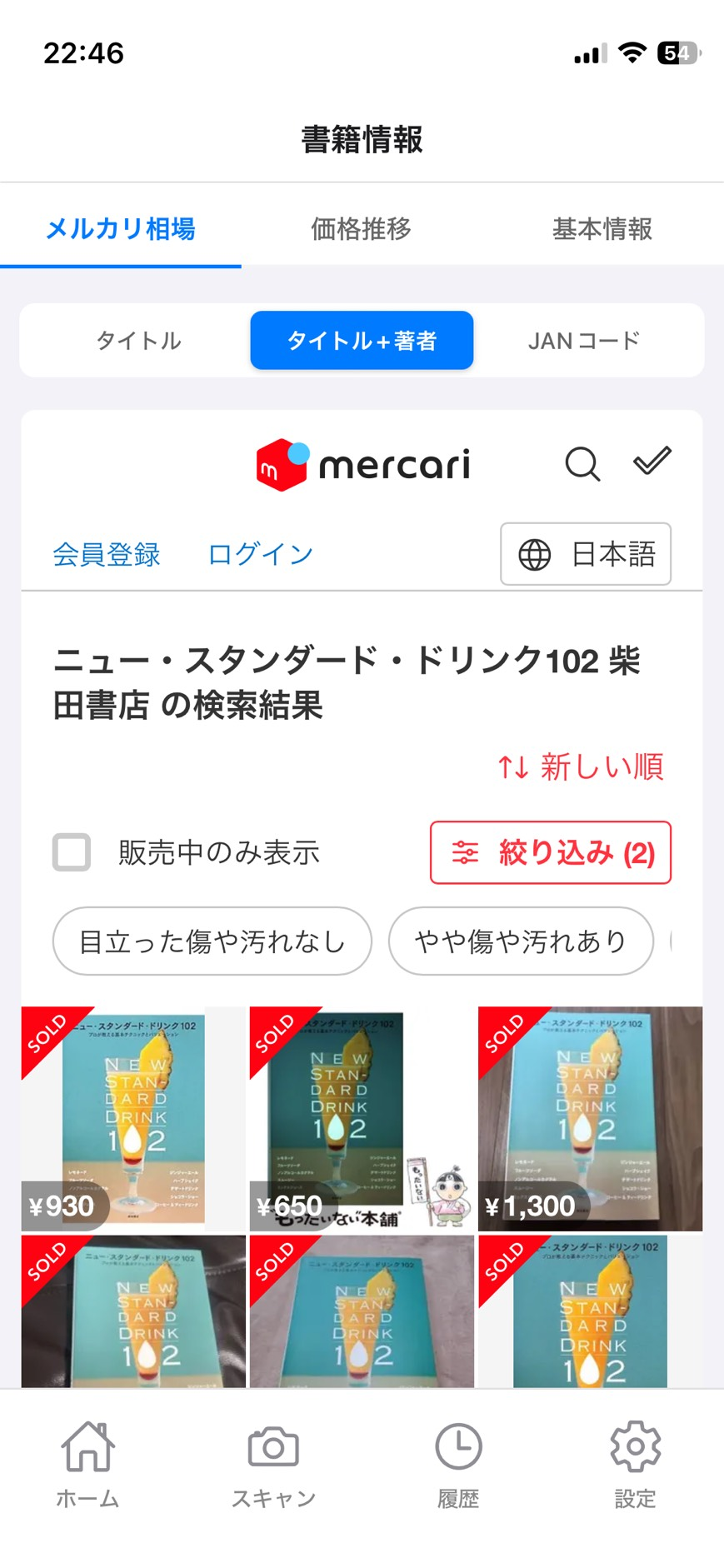 タイトル+著者検索
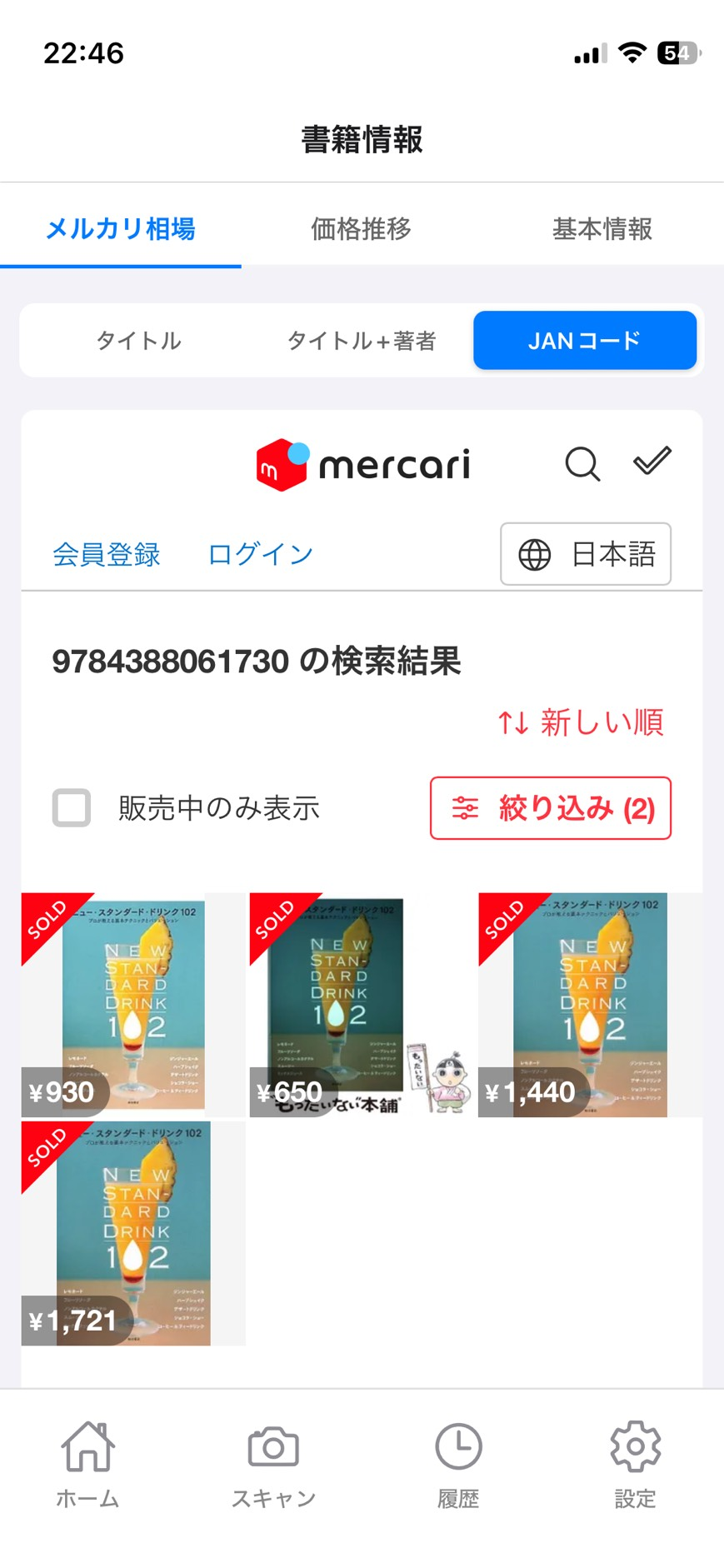 JANコード検索
 -
価格推移
Amazonでの価格推移を確認できます。拡大表示が可能です。
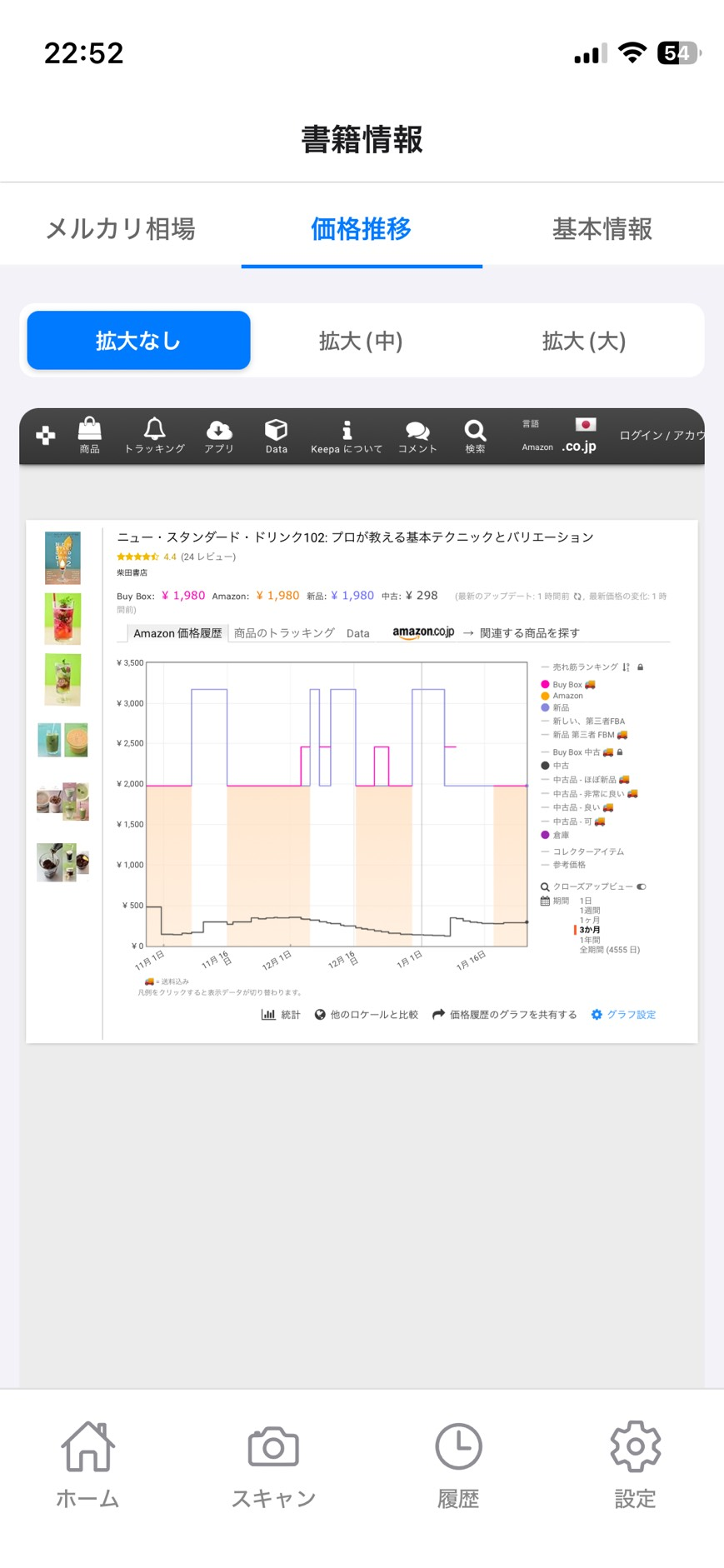 拡大なし
拡大なし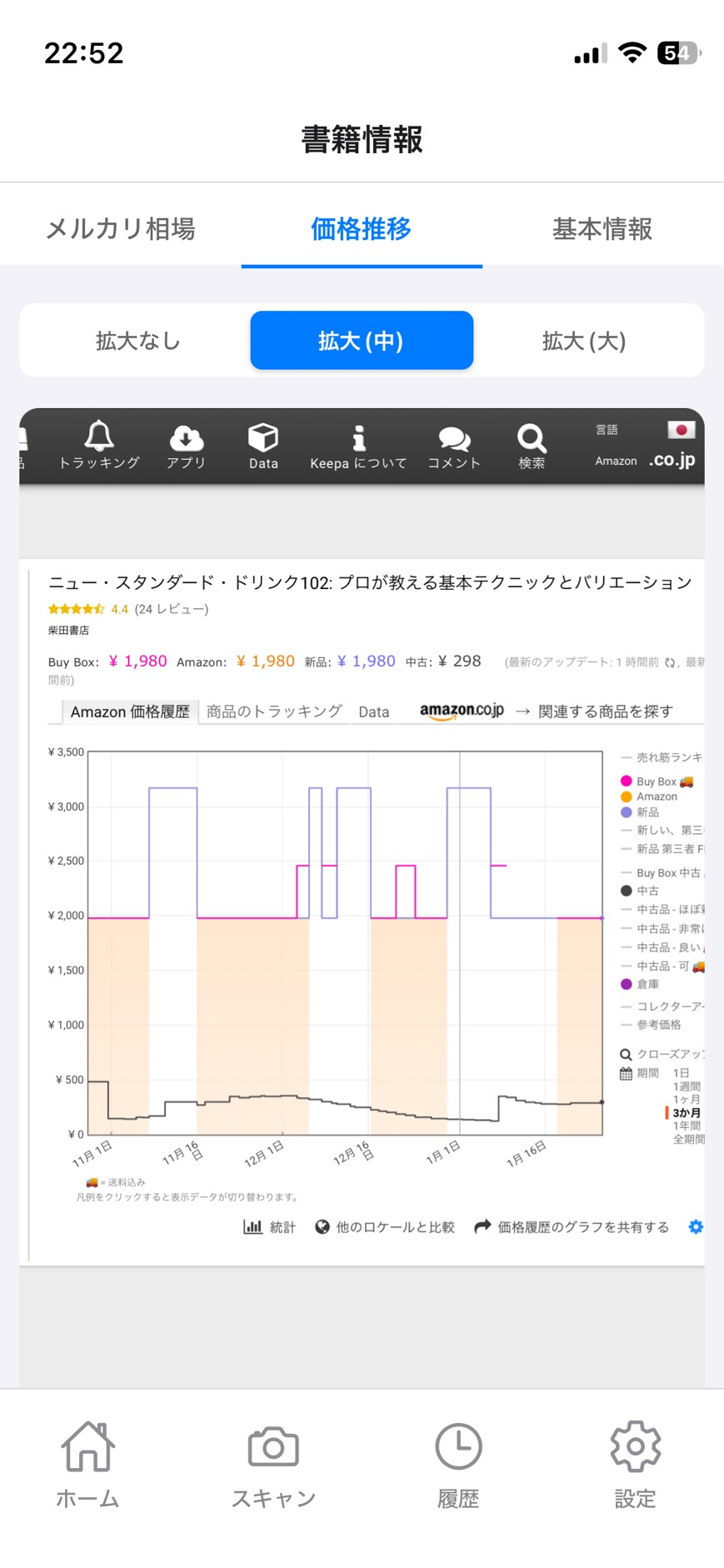 拡大(中)
拡大(中)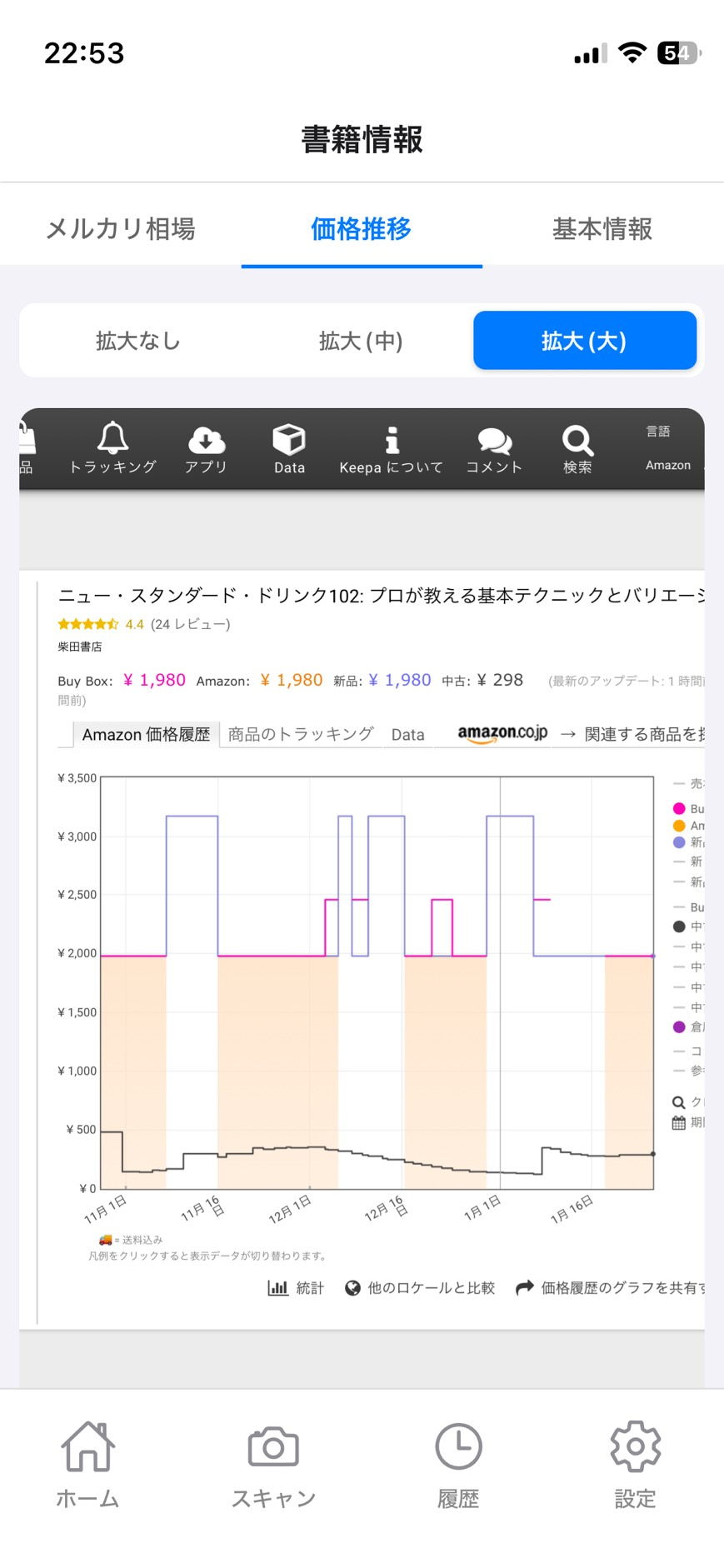 拡大(大)
拡大(大) -
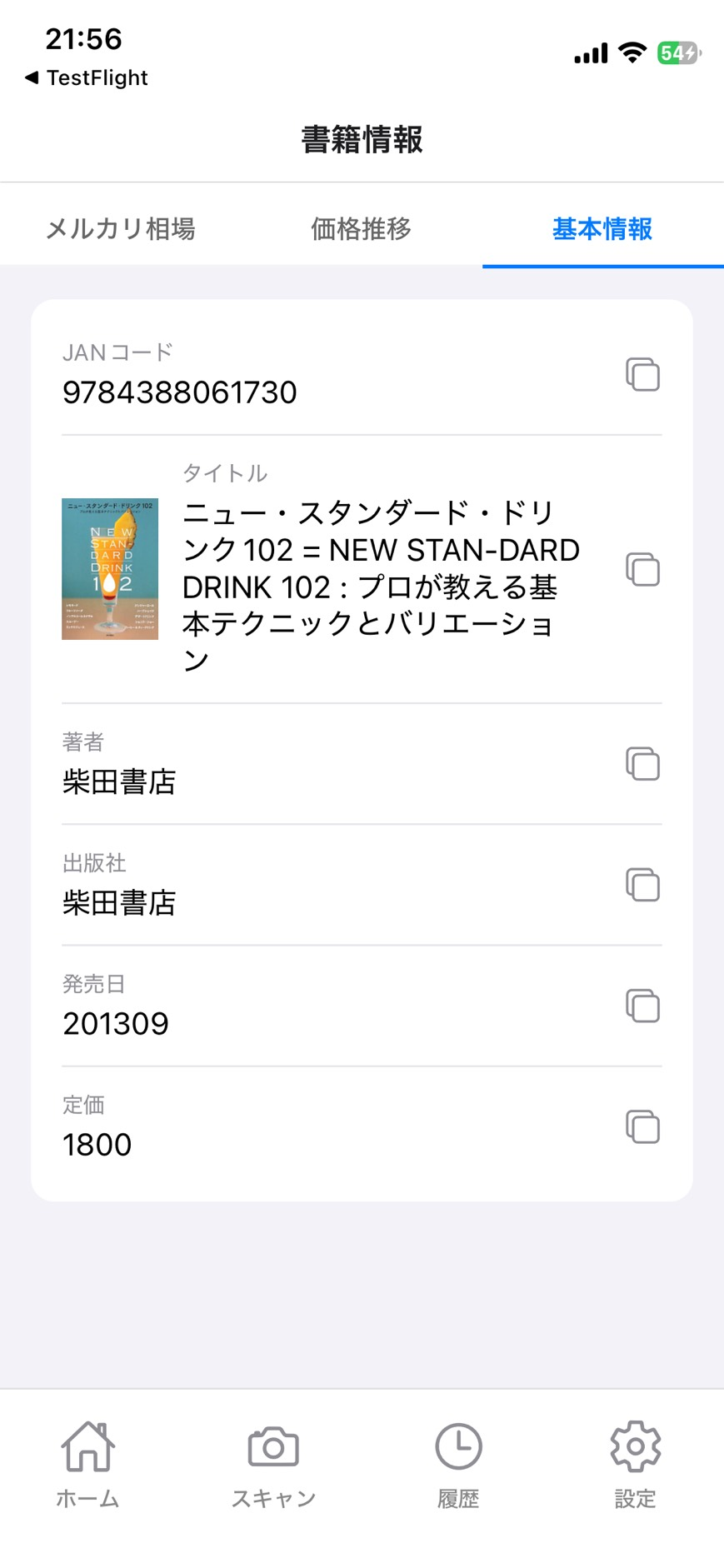
情報(基本)
書籍の基本情報(タイトル、著者、出版社、出版日など)を表示します。
4. 履歴からの確認
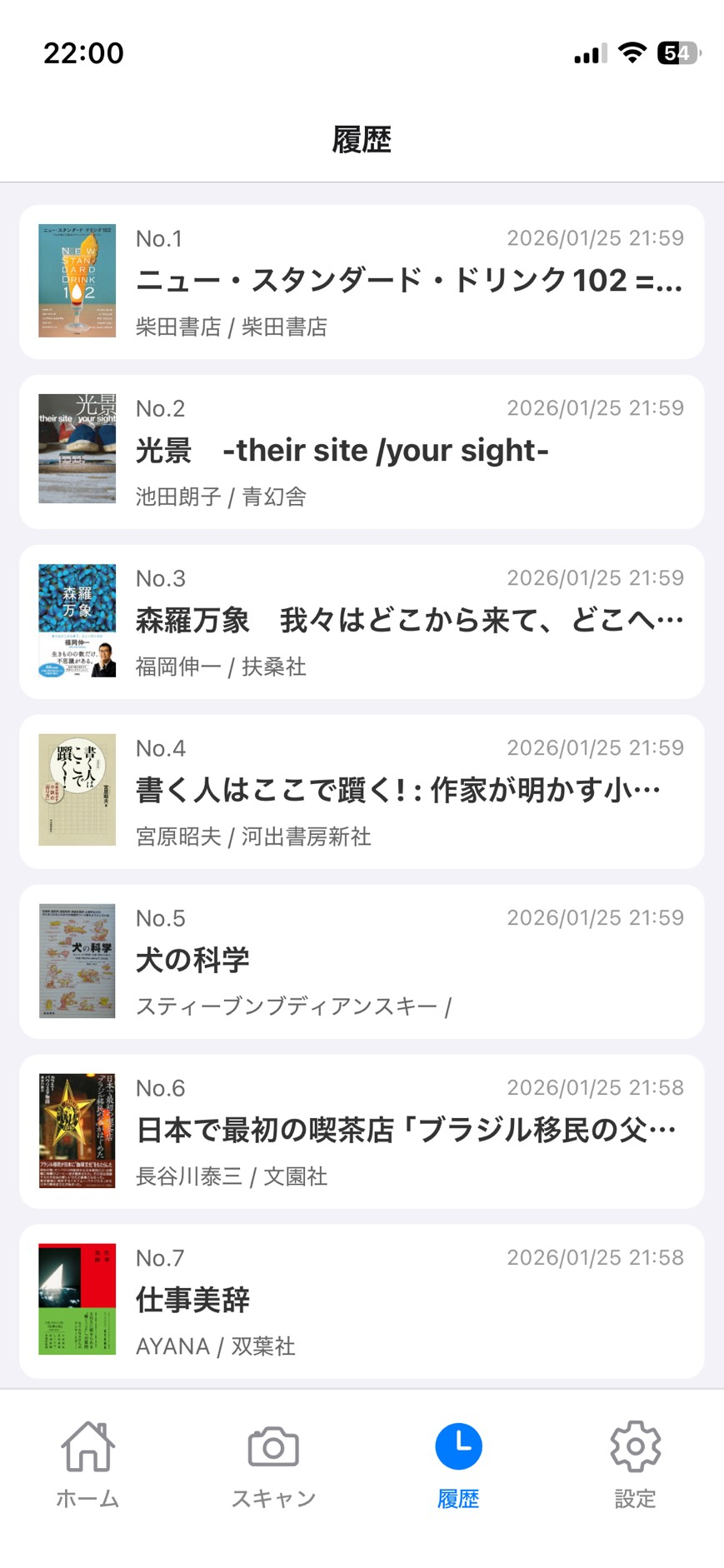
過去にスキャンした書籍は自動的に履歴リスト(最大100件)に保存されます。
ホーム画面の「履歴」からいつでも詳細を再確認できます。
5. 設定・カスタマイズ
設定画面では、アプリの使い勝手を自分好みにカスタマイズできます。
スキャン後の遷移先設定
スキャン成功後、書籍詳細画面で最初に表示する画面を選べます。初期設定は「メルカリ相場」です。よく使う画面を指定しておくと、スキャン後すぐに目的の情報を確認できます。
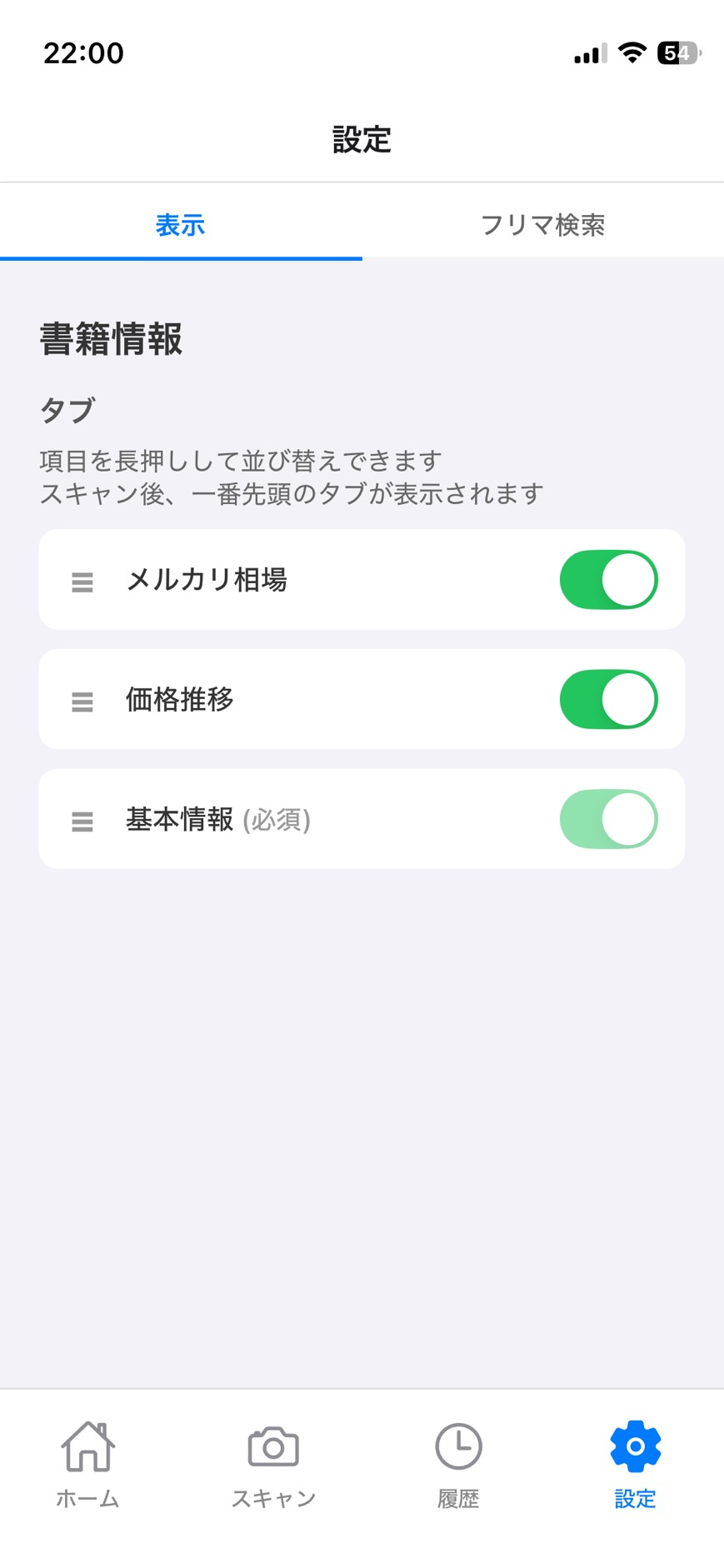
表示設定(詳細画面のタブ管理)
詳細画面に表示するタブの「表示・非表示」を切り替えたり、よく使うタブを先頭に配置するなどの設定が可能です。
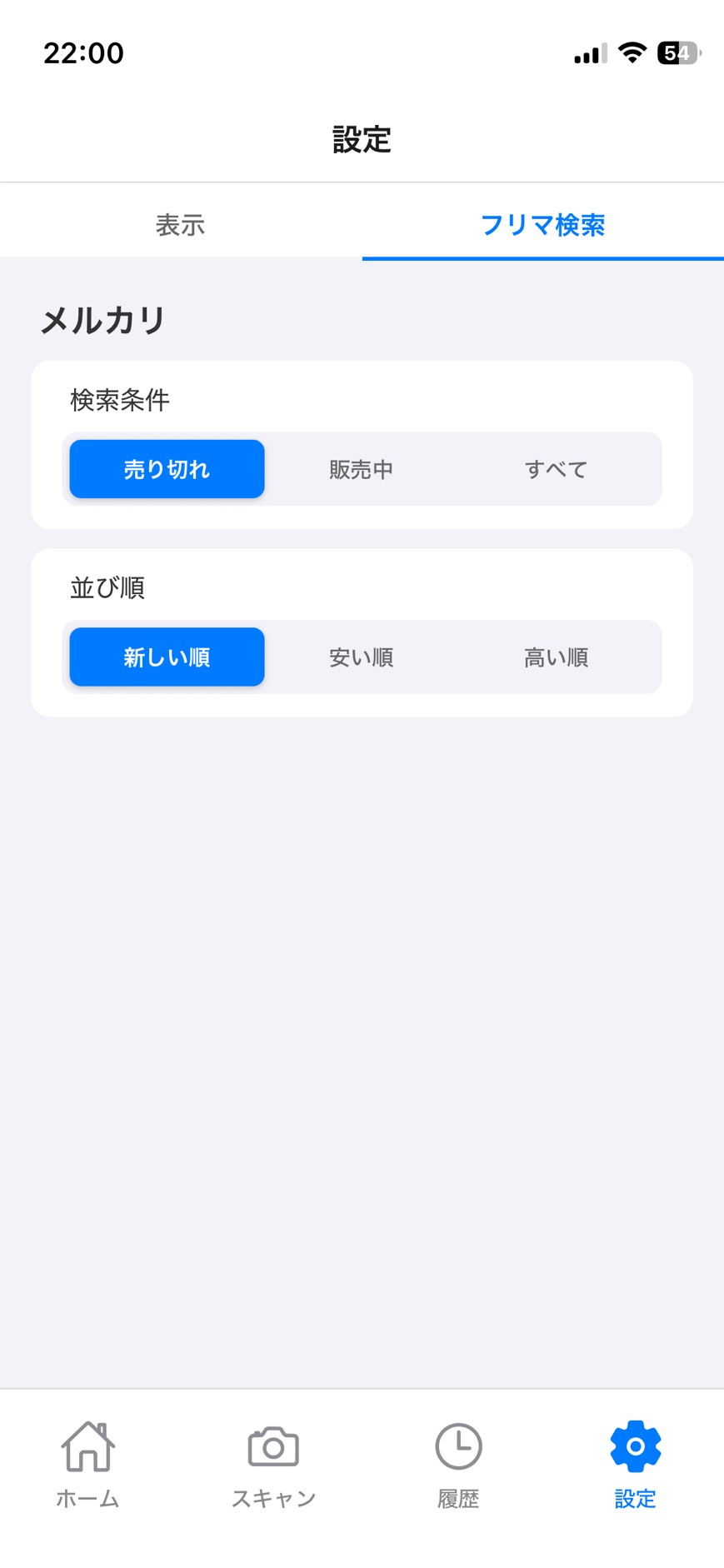
フリマ検索設定
詳細画面からメルカリ等のフリマサイトを開く際のデフォルト検索条件を設定できます。
- 検索条件: 売り切れ/販売中/すべて
- 並び順: 新しい順/安い順/高い順
これらを設定しておくことで、毎回条件を指定し直す手間が省けます。
6. PRO版(サブスクリプション)について
より快適にご利用いただくために、有料のPRO版プランをご用意しています。
PRO版の特典
- スキャン回数無制限: 1日の上限回数(10回)が解除され、好きなだけリサーチが可能になります。
登録と解約
設定画面などのバナーからサブスクリプション登録画面へ進んでください。
解約は、ご利用の端末(iPhone/iPad)のApple ID設定から「サブスクリプション」の管理画面で行うことができます。
7. よくある質問
- Q. スキャンが反応しません
- A. 明るい場所で行ってください。また、バーコード全体がカメラ枠内に収まっているか、ピントが合っているかを確認してください。汚れや光の反射で読み取れない場合があります。
- Q. スキャン回数はいつリセットされますか?
- A. 無料版のスキャン回数は、毎日午前0時にリセットされます。
- Q. 機種変更時のデータ移行はできますか?
- A. 現在のバージョンでは履歴データは端末内にのみ保存されており、引き継ぎ機能には対応しておりません。PRO版の購入状態は、同じApple IDであれば「購入を復元」ボタンから復元可能です。